Introduksjon
En object view lar deg plassere sensorene dine direkte på et bilde av utstyret de overvåker, for eksempel et bilde av en maskin, en plantegning eller et prosessdiagram. I stedet for å lese verdier fra en liste, ser du hver måling plassert akkurat der den tas, slik at det umiddelbart er tydelig hvilken sensor som hører til hvilken del av installasjonen.
På samme måte som en gruppe, bygges en object view fra tags. Du gir object viewen en tag for å samle de relevante sensorene, og plasserer deretter hver sensor på bildet ved å bruke sensorens egen unike tag.
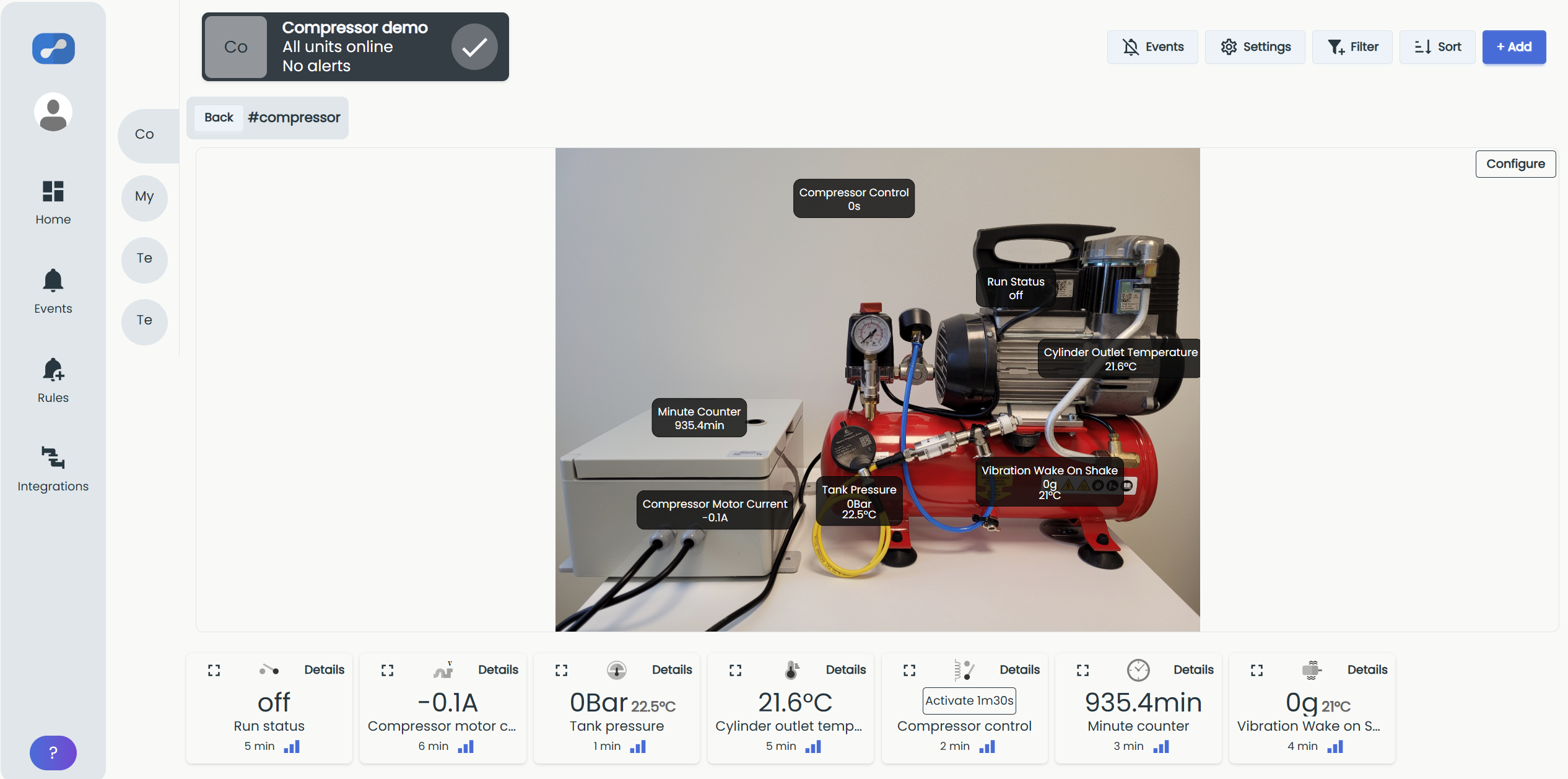
Oppsett
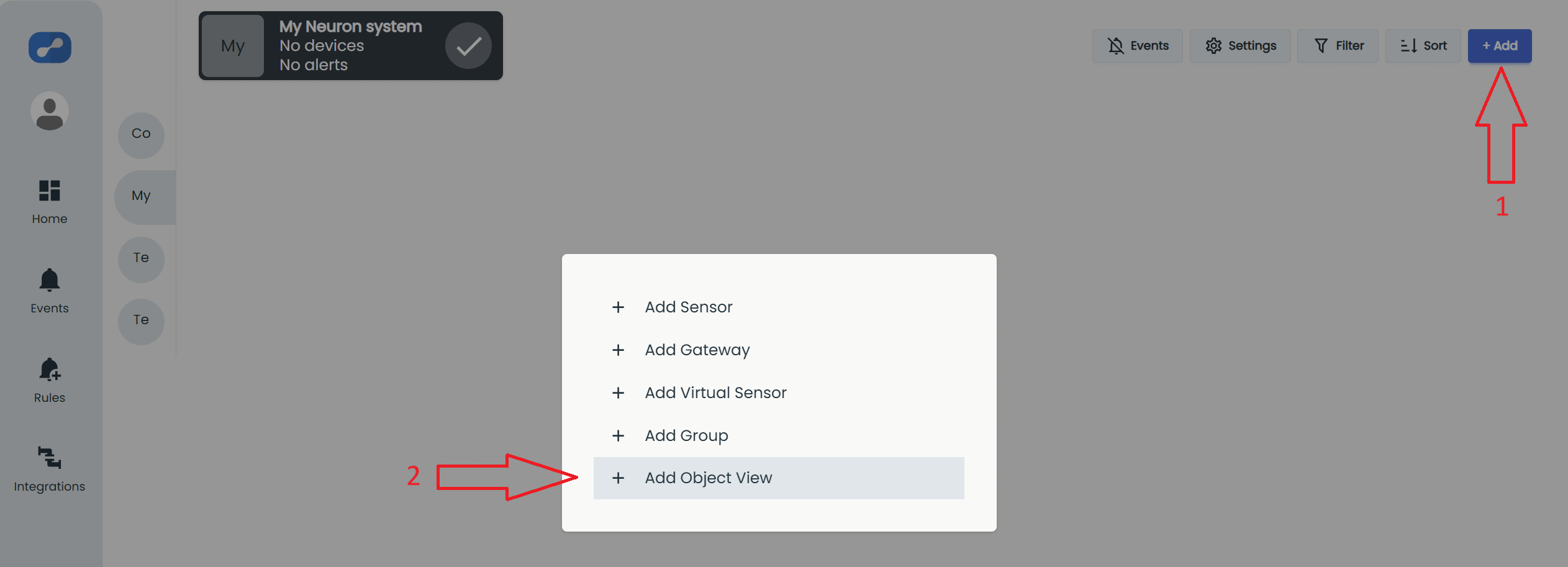
Fra innsiden av et system klikker du på "+ Add" (1) og "Add Object View" (2):
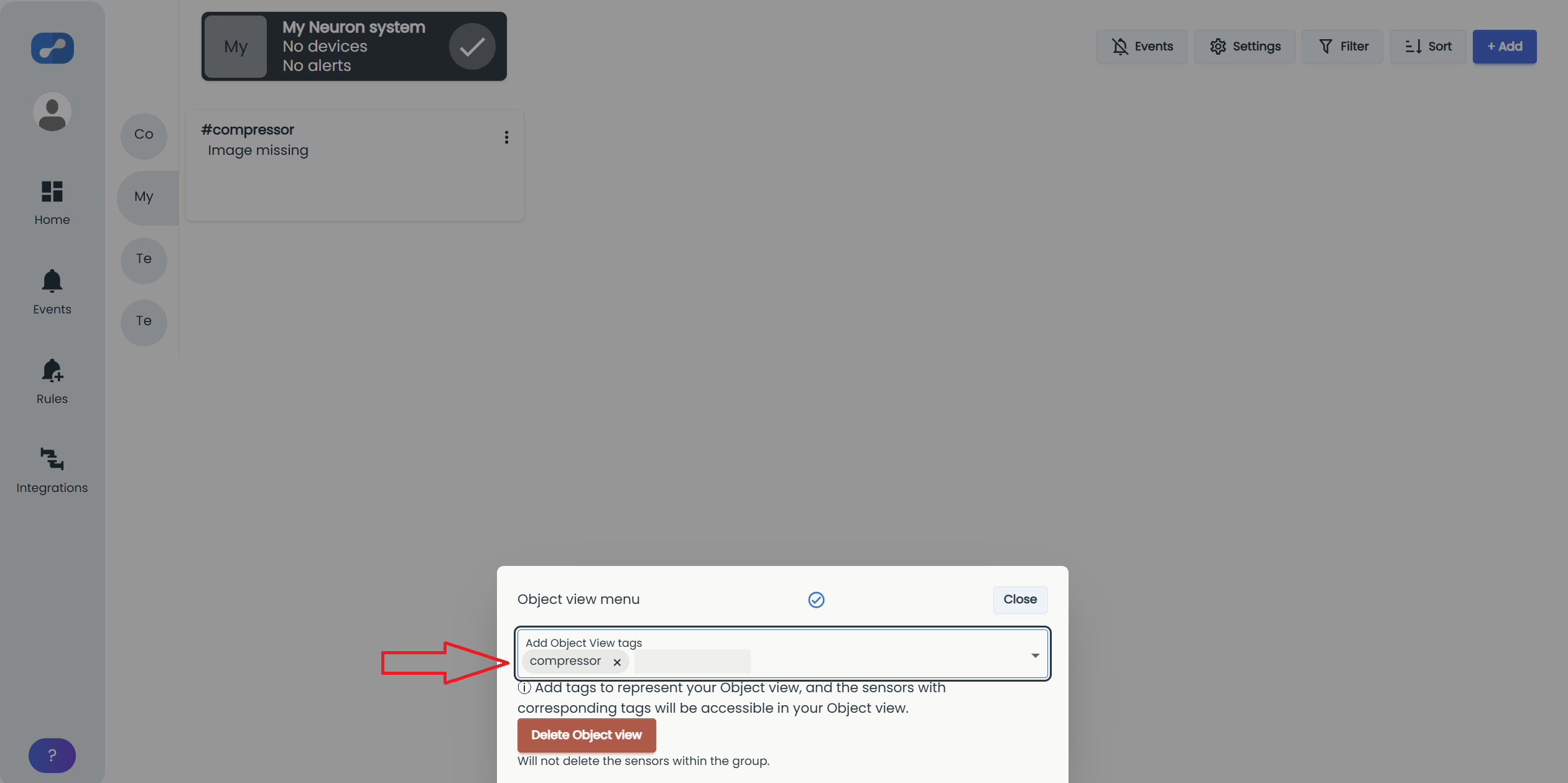
I "Object view menu" skriver du inn en tag i "Add Object View tags"-feltet. Velg en eksisterende tag eller opprett en ny. Taggen legges til så snart du velger den.
Hvis du ikke lenger trenger en object view, klikker du på "Delete Object view" i Object view menu. Bare object viewen fjernes; sensorene og gatewayene beholder taggene sine og blir værende i systemet.
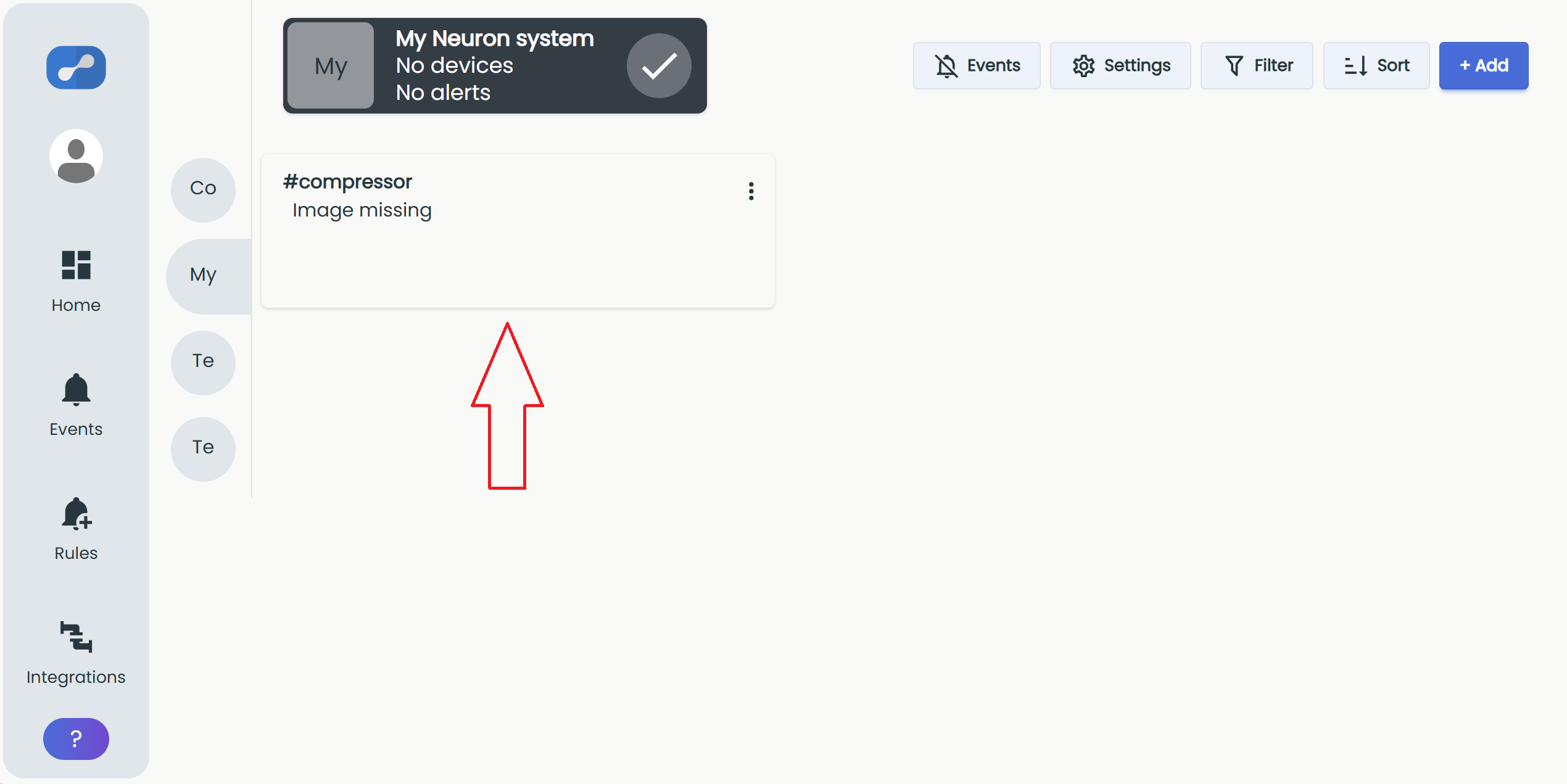
Sensorer og gateways med denne taggen blir deretter tilgjengelige i denne object viewen.
Åpne den nyopprettede object viewen.
Object viewens egen tag bestemmer hvilke sensorer som er tilgjengelige her. For å plassere en sensor på bildet må sensoren også ha sin egen unike tag. Du posisjonerer taggen, ikke sensoren.
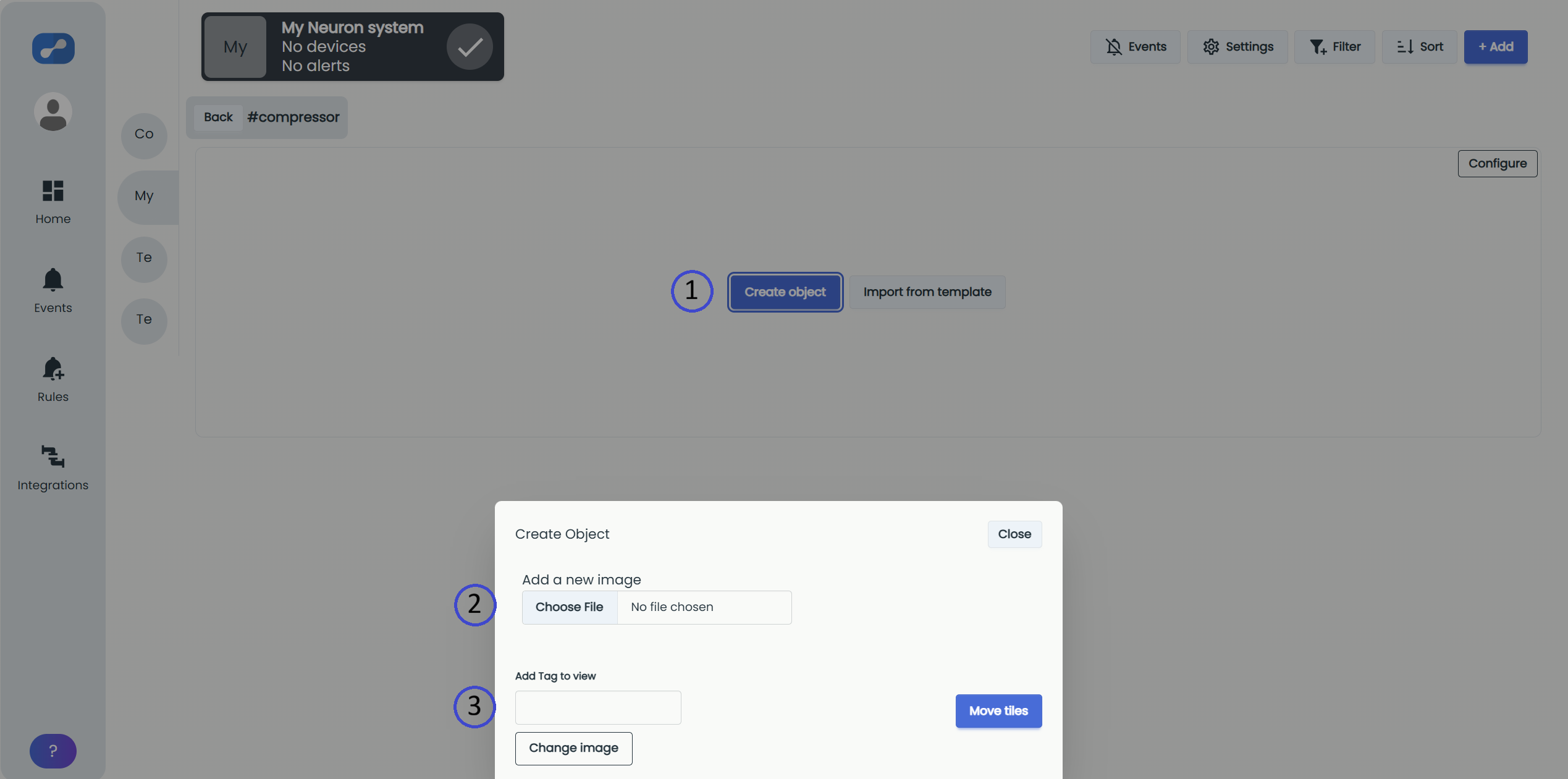
Inne i object viewen klikker du på "Create object" (1). I dialogen legger du til et bakgrunnsbilde med "Choose File" (2), og bruker deretter "Add Tag to view" (3) for å legge til hver sensor du vil vise. Til slutt drar du sensortaggene til riktig plass på bildet og klikker på "Move tiles" for å lagre posisjonene.
En sensor vises bare på bildet hvis den har sin egen unike tag. Sensorer som deler en tag, kan ikke skilles fra hverandre og plasseres separat.